安装方式-WSL
只讨论WSL2。如果你需要自己搜索额外的教程,请注意教程发布时间,以一年内为佳,两年内也行。尽量只参考官方文档。
安装
在最新的系统中,理论上只需一行shell命令(这行命令会自动启用相关“Windows功能”,无须在控制面板中进行额外操作)
wsl --install -d kali-linux
如果你遇到问题,参考:
- https://www.kali.org/docs/wsl/wsl-preparations/
- https://learn.microsoft.com/zh-cn/windows/wsl/install
改变安装路径
参考:https://www.kali.org/docs/wsl/wsl-preparations/#import-rootfs
下载完整的kali工具
参考:
- https://www.kali.org/docs/troubleshooting/common-minimum-setup/
- https://www.kali.org/docs/general-use/metapackages/
安装后如何启动
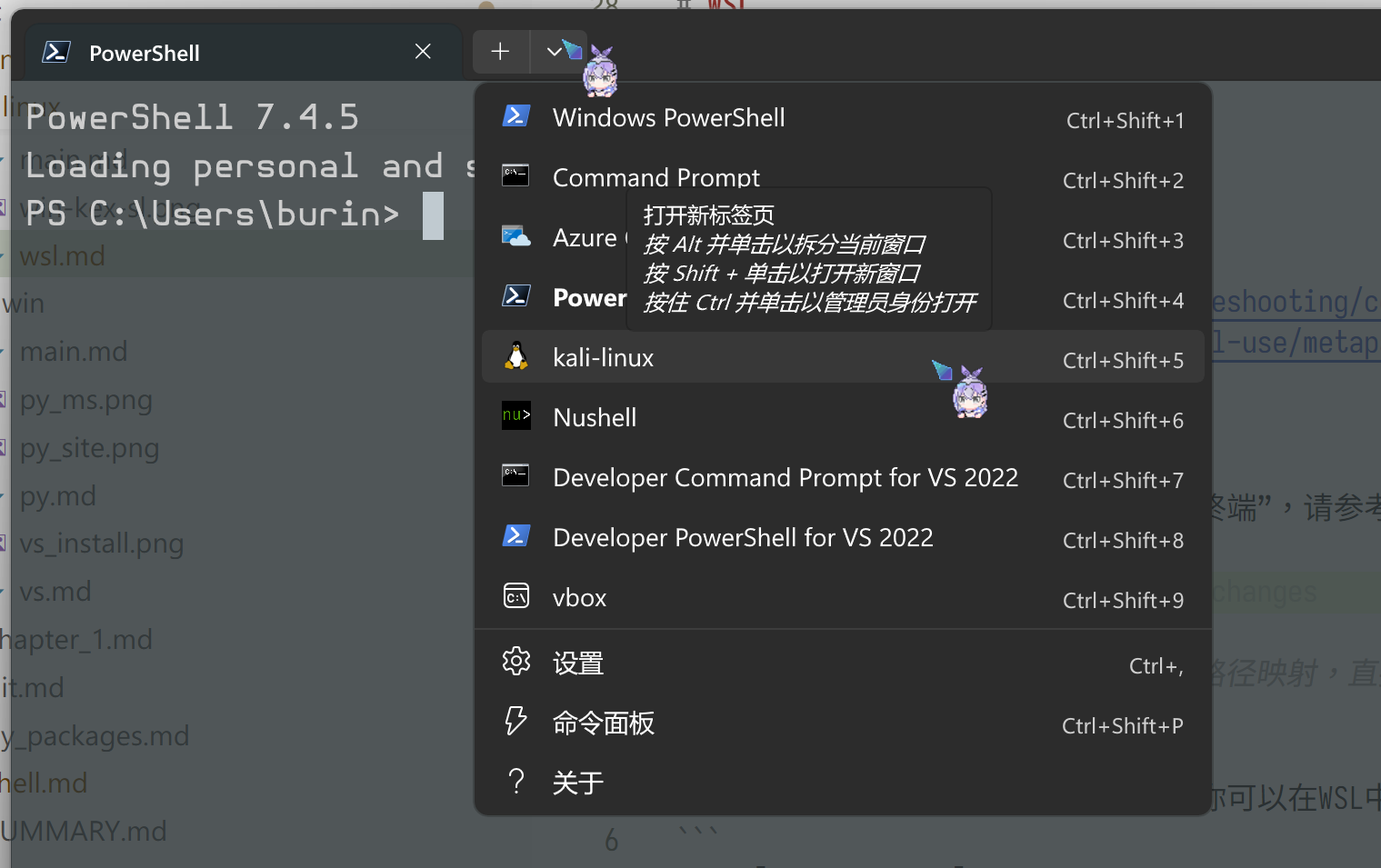
在shell这一章节中你应该已经安装了“终端”,请参考下图。
文件互通
Windows的cdef盘在/mnt/{c,d,e,f}下
Windows的主目录可能在~/winhome下
可直接执行Windows path中的程序,记得加上.exe
VS Code无缝编辑
当你的Windows系统中存在VS Code时,你可以在WSL中像vim一样调用它,把vim扔掉吧。
code [file-to-edit]
网络配置
官方文档:https://learn.microsoft.com/zh-cn/windows/wsl/networking
一些提示:
nat, mirrored:理论上两种模式都可以直接访问wsl内开的端口。以下是启用mirrored的当前优势:
- IPv6 支持
- 使用 localhost 地址 127.0.0.1 从 Linux 内部连接到 Windows 服务器。 不支持 IPv6 localhost 地址 ::1
- 改进了 VPN 的网络兼容性
- 多播支持
- 直接从局域网 (LAN) 连接到 WSL
auto proxy:自动使用Windows开的科学上网,前提是运行的程序走系统代理
图形界面(KEX)
参考:https://www.kali.org/docs/wsl/win-kex/
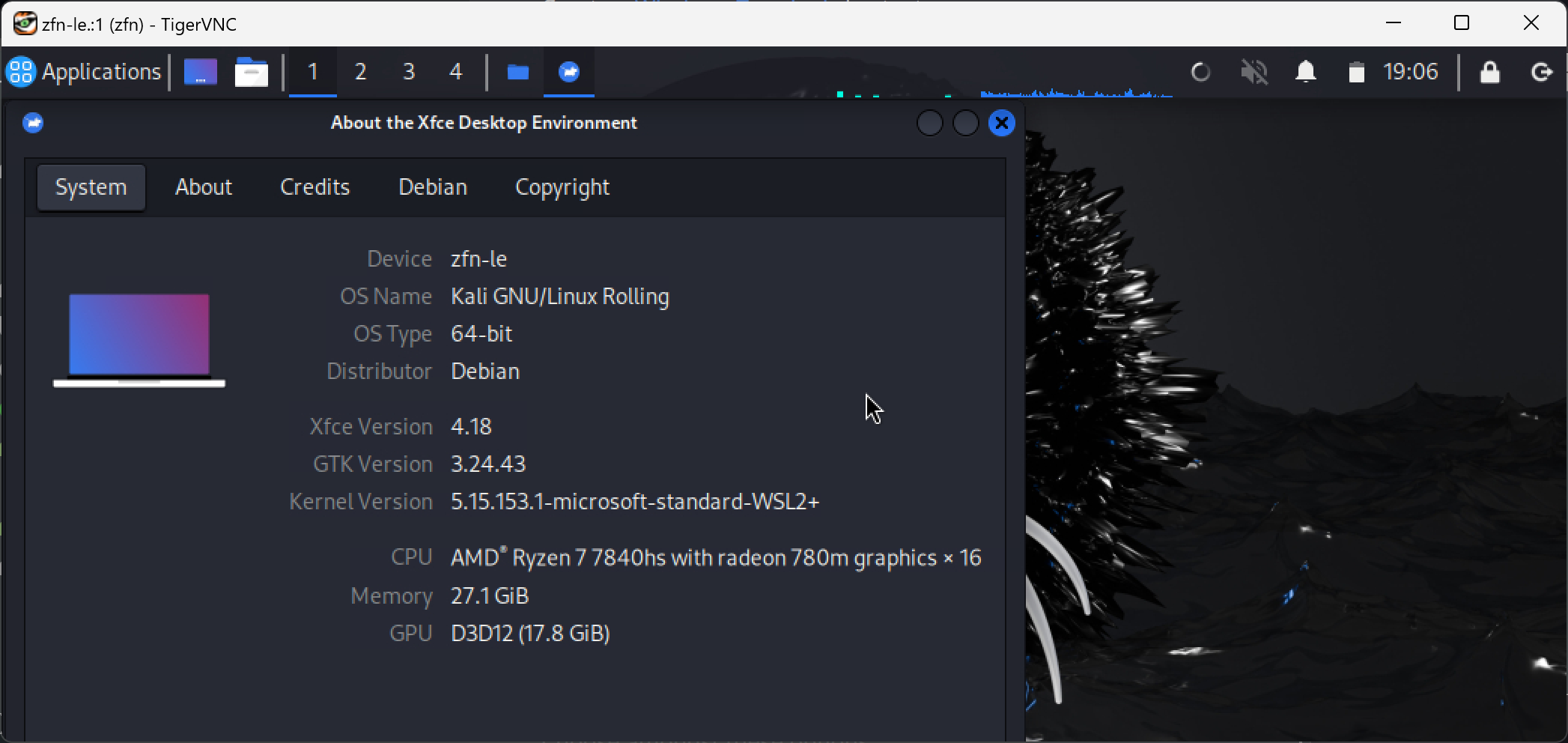
你可以一键启动Kali Linux的图形界面来运行图形程序。